2017

cu reduceri
Se afișează postările cu eticheta editare imagine. Afișați toate postările

Mareste imagine "efect de alunecare" cand trece mouse-ul peste ea!

Există multe metode de a extinde o imagine atunci când trece mouse-ul peste ea, una dintre ele este EXPANDO, un script care permite imagini să-şi marească dimensiunea sa pană la cea real, cu un efect de alunecare, şi prin retragerea mouse-ului să revină la dimensiunea initiala, de asemenea, cu aceeaşi efect.


Pentru a obţine acest efect, în fotografiile tale intra in Editati HTML si inaintea liniei </head> adaugi urmatorul script:
<script type='text/javascript'>
//<![CDATA[

/* Expando Image Script 2008 John Davenport Scheuer
as first seen in http://www.dynamicdrive.com/forums/
username: jscheuer1 - This Notice Must Remain for Legal Use
*/

if (document.images){
(function(){
var cos, a = /Apple/.test(navigator.vendor), times = a? 20 : 40, speed = a? 40 : 20;
var expConIm = function(im){
im = im || window.event;
if (!expConIm.r.test (im.className))
im = im.target || im.srcElement || null;
if (!im || !expConIm.r.test (im.className))
return;
var e = expConIm,
widthHeight = function(dim){
return dim[0] * cos + dim[1] + 'px';
},
resize = function(){
cos = (1 - Math.cos((e.ims[i].jump / times) * Math.PI)) / 2;
im.style.width = widthHeight (e.ims[i].w);
im.style.height = widthHeight (e.ims[i].h);
if (e.ims[i].d && times > e.ims[i].jump){
++e.ims[i].jump;
e.ims[i].timer = setTimeout(resize, speed);
} else if (!e.ims[i].d && e.ims[i].jump > 0){
--e.ims[i].jump;
e.ims[i].timer = setTimeout(resize, speed);
}
}, d = document.images, i = d.length - 1;
for (i; i > -1; --i)
if(d[i] == im) break;
i = i + im.src;
if (!e.ims[i]){
im.title = '';
e.ims[i] = {im : new Image(), jump : 0};
e.ims[i].im.onload = function(){
e.ims[i].w = [e.ims[i].im.width - im.width, im.width];
e.ims[i].h = [e.ims[i].im.height - im.height, im.height];
e (im);
};
e.ims[i].im.src = im.src;
return;
}
if (e.ims[i].timer) clearTimeout(e.ims[i].timer);
e.ims[i].d = !e.ims[i].d;
resize ();
};

expConIm.ims = {};

expConIm.r = new RegExp('\bexpando\b');

if (document.addEventListener){
document.addEventListener('mouseover', expConIm, false);
document.addEventListener('mouseout', expConIm, false);
}
else if (document.attachEvent){
document.attachEvent('onmouseover', expConIm);
document.attachEvent('onmouseout', expConIm);
}
})();
}
//]]>
</script>

<style>
img.expando{
margin:10px;
vertical-align: top;
}
</style>
Salveaza modificarile si ultimul pas, adaugi intr-o postare noua sau intr-un obiect gadget codul de imagine urmator:
<img border="0" src="URL_imagine" class="expando" width="100" />
inlocuiesti URL_imagine cu url-ul imagini ce doresti sa apara cu acest efect.

Imaginea trebuie să fie puse una cu dimensiunea normală, şi în cazul indicat în culoarea rosie este dimensiunea miniatura.

O galerie simpla cu imangini miniatura

Daca iti place grafica si doresti sa optimizezi cat mai bine spatiul pe blog, poti folosi urmatorul cod JavaScript si CSS, pentru a forma o galerie care include imagini miniaturi si pot fi vizualizate pe rand intr-o alta dimensiune. Vezi exemplul de mai jos:


.
.
.
.
.
.
.
.
.
.
.
.
.
.
Mergi la Desing --> Editati HTML si cauti linia ]]></b:skin> si exact inaintea ei adaugi urmatorul cod CSS.
<style type="text/css">
#gallery { display: none; }
#jgal {padding:0;margin:0;list-style: none; width: 160px; }
#jgal li { opacity: .5;filter:alpha(opacity=50); float: left; display: block; width: 60px; height: 60px; background-position: 50% 50%; cursor: pointer; border: 3px solid #fff; outline: 1px solid #ddd; margin-right: 10px; margin-bottom: 10px; }
#jgal li img { position: absolute; top: 20px; left: 160px; display: none; }
#jgal li.active img { display: block; width:370px; }
#jgal li.active, #jgal li:hover { outline-color: #bbb; opacity: .99;filter:alpha(opacity=99);}
</style>
Salveaza modificarile si in continuare cauta tot in sablon linia </head> si deasupra ei adaugi codul JavaScript urmator:
<script type="text/javascript">
//<![CDATA[
var gal = {
init : function() {
if (!document.getElementById || !document.createElement || !document.appendChild) return false;
if (document.getElementById('gallery')) document.getElementById('gallery').id = 'jgal';
var li = document.getElementById('jgal').getElementsByTagName('li');
li[0].className = 'active';
for (i=0; i<li.length; i++) {
li[i].style.backgroundImage = 'url(' + li[i].getElementsByTagName('img')[0].src + ')';
li[i].title = li[i].getElementsByTagName('img')[0].alt;
gal.addEvent(li[i],'click',function() {
var im = document.getElementById('jgal').getElementsByTagName('li');
for (j=0; j<im.length; j++) {
im[j].className = '';
}
this.className = 'active';
});
}
},
addEvent : function(obj, type, fn) {
if (obj.addEventListener) {
obj.addEventListener(type, fn, false);
}
else if (obj.attachEvent) {
obj["e"+type+fn] = fn;
obj[type+fn] = function() { obj["e"+type+fn]( window.event ); }
obj.attachEvent("on"+type, obj[type+fn]);
}
}
}
gal.addEvent(window,'load', function() {
gal.init();
});
//]]>
</script>
Salvezi modificarile si utimul pas, mergi la o postare noua sau intr-o postare unde doresti sa apara galeria de imagini si adaugi codul HTML urmator:
<div style="position:relative;">
<ul id="gallery">
<li><img src="URL_IMAGINE1" alt="" /></li>
<li><img src="URL_IMAGINE2" alt="" /></li>
<li><img src="URL_IMAGINE3" alt="" /></li>
<li><img src="URL_IMAGINE4" alt="" /></li>
<li><img src="URL_IMAGINE5" alt="" /></li>
<li><img src="URL_IMAGINE6" alt="" /></li>
</ul>
</div>
Inlocuiesti URL_IMAGINE1,2,3,4,5,6 cu url-ul imaginilor ce vrei sa apara. SUCCES!

Efect de margine rotunjita a unei imagini

Un avantaj utilizand CSS3 este, aplicarea pe imagini a efectului de rotunjire (sunt efecte foarte interesante pe care le gasesti mai jos), fara a ne complica prea mult, atata timp cat el se vedea atunci cand folosim un browser modern, pentru ca in browsere mai vechi aceste efecte nu sunt recunoscute.

Efectul de margine rotunjita o da linia border-radius, si se poate aplica la unele colturi.

In continuare veti vedea cateva exemple de margini, si cum se comporta atunci cand treci peste ele cu mouse-ul.

Poti utiliza efectul, prin simpla copiere a codului. Pentru adaugare in sablonul blogului tau mergi la Editati HTML si cauti linia de cod ]]></b:skin> si exact inainte ei adaugi unul din codurile de mai jos.

.post img {
padding:15px; /* spatiu intre imagine si margine */
background:#FFF; /* culoarea care se vede in spatiu */
-moz-transition: all 1s;
-webkit-transition: all 1s;
-o-transition: all 1s;
}
.post img:hover {
border-radius: 0% 50%; /* margine rotunda */
box-shadow: 0px 0px 15px #000; /* culoare umbra */
-moz-transition: all 1s;
-webkit-transition: all 1s;
-o-transition: all 1s;
cursor:pointer;
}
Intr-o postare, adaugi imaginea care doresi sa apara sub acest efect folosint urmatorul link:
<img src="URL imagine" />
Vezi aici cum apare efectul Blog de proba

Protejeaza imaginile personale


PicMarker iti permite sa adaugi filigran personalizat (imagine sa text)pe imaginile care doresti sa fie protejata contra furtului online.

Este util atunci cand ai nevoie pentru a proteja drepturile tale de autor sau dacă doresti sa adaugi legende (informatii) la respectivele fotografii.

Este foarte simplu de aplicar in doar 3 pasi.

1. Adauga fotografia.
2. Alege tipul de filigran.
3. Descarca fotografia.

Un exemplu pe imaginea de mai jos unde in coltul stanga jos apare scris directia acestui blog:

Mareste o imagine cu ajutorul efectului onmouseover

Intr-o postare anterioara am văzut cum se poate mari o imagine cu ajutorul unui clic. Astazi vom vedea un mod simplu pentru a mari o imagine pur si simplu trecand mouse-ul peste ea.

Tot ce trebuie sa faceti este sa inserati codul de mai jos, de fiecare data cand vrem sa adaugi o imagine cu acest efect.

Codul este, urmatorul:
<img src="URL-IMAGINE" onmouseover="this.width=400;this.height=300;" onmouseout="this.width=250;this.height=150;" width="250" height="150" />

"this.width=400;this.height=300;" este latimea si inaltimea cand imaginea se mareste;
"this.width=250;this.height=150;" width="250" height="150" este latimea si inaltimea imagini reduse;

Si efectul este urmatorul:

Efecte imagine pentru blogul tau

Cateva trucuri pentru a modifica o imagine si a o adapta la un sptiu anume pe blogul tau. Cu ajutorul unui simplu cod html se poate modifica: grosimea de margine, rotunjirea colturilor fara a folosi programe complicate de pe net sau dimensiunile respectivei imagini.

<img src="url-imagine" style="height: 125px; width: 125px;-moz-border-radius: 8px;background-color: #ccc; border: 1px solid #2e2e2e;" /></a>
In codul de mai sus se poate modifica (marginea de la imagine 1px) schimband cifra 1 cu 2,3 sau 4 grosimea margini se mareste, vezi exemplele de mai jos:


Pentru rotunjirea margini de imagine apelam la functia: radius: 8px;
in exemplul urmator radius: 10px, 20px, 30px, 40px


Pentru modificarea dimensiuni unei imagini utilizam atributele height si width vezi exemplele; height: 125px; width: 125px;, height: 150px; width: 150px; sau height: 200px; width: 200px;

Editoare de imagine Online


editare imagine onlineUnele dintre cele mai bune editoare de imagine online gasiti aici.
In loc sa cheltui sute de dolari pe un program de editare foto/video profesional, poti lua in calcul alternative absolut gratuite, chiar daca functionalitatea lor este mult mai limitata.

Prin combinarea catorva dintre aceste variante, e practic imposibil sa nu iasa ceva frumos, care sa nu produca gauri in bugetul tau.
Majoritatea editoarelor sunt adresate incepatorilor in ale prelucrarii foto, si detine o gama intreaga de instrumente de editare, retusare, prelucrare multipla, o biblioteca vasta de filtre si efecte speciale
Iata cateva recomandari mai jos:

Photoshop Express
------------------------------
Picnik
--------------


Image Editor
---------------------

Sumo Paint
---------------------


Prelucrare imagini - noua versiune PhotoScape 3.5

prelucrare imagini cu photoscape 3.5PhotoScape 3.5 este un software gratis ce ne permite modificar imagini pentru a da un aspect placut si diferit fata de imaginea originala.

De asemenea se poate realiza efecte de buna calitate inlocuind programe mai puternice cum ar fi Photoshop sau GIMP ambele cu licenta de plata.

PhotoScape 3.5 suporta imagine BMP, JPEG, TIFF, PNG şi alte formate de imagine normal. Compresia imagini cu înaltă definiţie este un factor notabil, după cum se poate lucra cu fotografii de peste 10 mega-pixeli, fără probleme şi apoi a le stoca pe computer cu reduceri de 90% din marimea lor.

Îmbunătăţirile în versiunea PhotScape 3.5:
S-a adaugat la instrumentul Clone şi un selector de culoare mai bine.

Descarca gratis PhotoScape 3.5 - Marime fisier 2,5 MB.

Vezi aici PhotoScape versiune anterioara.

RAW Therapee - prelucrare fotografie gratis

prelucrare fotografie gratisFotografie digitală implică importul, prelucrarea şi publicarea a sute şi chiar mii de fişiere foto, de obicei în format RAW, care necesită utilizarea de software specializat.
Lider în acest tip de program este Photoshop Lightroom, foarte complet şi uşor de folosit, dar ca cele mai multe produse de la aceasta companie, preturile nu sut foarte accesibile, şi mai puţin atunci când acesta este un hobby. Cautand o alternativă gratuită am găsit RAW Therapee, un înlocuitor foarte bun care detine suficiente unelte de prelucrare imagine.

Cateva dintre instrumente:
Controlul expunerii, balansul de alb, lumina , culoarea şi luminozitatea
Recuperare de subexpunere
Instrumente de tăiere, alinierea şi redimensionare
Corectarea zgomot, aberaţie culoare, denaturare
Prelucrarea profilelor
Export în alte formate şi optimizarea
File Browser etc.....

Lista completa de caracteristici este în Therapee site-ul RAW
Descarca RAW Therapee

Mareste o imagine - "efectul zoom"

Astazi vom vedea cum putem mări o imagine cu doar un singur clic şi în acelaşi post, fără a deschide o imagine completă în altă fereastră.
Pentru a face acest lucru, trebuie să urmezi acesti paşi:
Mergem la Aspect --> Editare HTML si cautam in sablon aceasta linie </head> si exact inaintea ei adaugi urmatorul cod:
<script type='text/javascript'>
// C.2004 by CodeLifter.com
var nW,nH,oH,oW;
function zoomToggle(iWideSmall,iHighSmall,iWideLarge,
iHighLarge,whichImage){
oW=whichImage.style.width;oH=whichImage.style.height;
if((oW==iWideLarge)||(oH==iHighLarge)){
nW=iWideSmall;nH=iHighSmall;}else{
nW=iWideLarge;nH=iHighLarge;}
whichImage.style.width=nW;whichImage.style.height=nH;
}
</script>
salveaza modificarile.

Ultimul pas este adaugarea datelor de mai jos intr-o postare sau unde doresi sa apara imaginea ce doresti sa fie marita:
<img src="URL_DE_LA_IMAGINE" width="100" height="100" onclick="zoomToggle('100px','100px','300px','300px',this);">
Inlocuieste URL_DE_LA_IMAGINE cu url-ul imagini dorite.
width="100" height="100" si '100px','100px','200px','200px'
reprezinta latimea si inaltimea imagini originale si dupa zoom,aceste date se pot schimba dupa nevoie.

un exemplu da un clic pe o imagine:

Îmbunătăţirea fotografii online

Improve Your Images este un instrument online care il recomand, nu trebuie să descărcaţi şi să instalaţi nimic. Într-un minut sau mai puţin poti îmbunătăţi fotografii, contrastul şi culoarea, tot ce trebuie să faci este să încarci imaginea şi dupa rezultatele stocate pe PC-ul tau. Fa o proba si să-mi spuneţi dacă am exagerat.

prelucrarea fotografiei cu Improve Your Imagesrezultatul prelucrari fotografiei cu Improve Your Images
Fotografie originala <-------------> Fotografie dupa

Intra pe site de aici Improve Your Images

Zoomit un puternic instrument online pentru afisare imagini in dimensiuni mari

Zoom.it este un instrument online puternic pentru a afişa imaginile în dimensiuni mari. Perfect integrat în blog-ul tau, foloseste ca funcţia zoom sau vizualiza pe tot ecranul.

Doar trebuie sa-ti încarci imagini sau fotografii pe ImageShack sau pe alt site de gazduire imagini, copiezi URL-ul şi lipeste-l în pagina Zoom.it , odata ce s-a incarcat imaginea apare codul embed de insertare în blog-ul.

Mai jos un exemplu , poti apasa butonul ecran complet si vezi rezultatul,apasa din nou pe acelasi buton si imaginea revine la normal.


Pentru acces la site --> Zoom.it

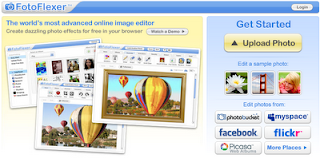
Foto Flexer - site gratuit de editare imagini

editare imagini online Cu ajutorul Foto Flexer se poate edita imagini online foarte usor.

Cateva dintre posibilitatile de editare: reducere de dimensiuni ale imagini, schimbarea contrastului, luminozitati, culori, adaugare de efecte pe imagine, adaugare de texte, adaugare de animatie etc.

Foto Flexer poate fi folosit atat de incepatori cat si de avansati in domeniul fotografiei care nu au mari pretenti de a obtine o imagine profesionala.

Intra pe site direct de aici FotoFlexer

Aici un alt truc pe care il poti folosi la editarea unei imagini

Efect Zoom - Info


AVATAR

Imaginea este din filmul Avatar.Acesta este un exemplu de zoom pe imagine cu titlu si text incorporat.


Cu ajutorul unui script obtinem un interesant efect zoom pe o imagine si text ascuns care apare la o simpla trecere de mouse.

Daca utilizezi jQuiery deja ai instalat in Editorul HTML de pe blogul tau scriptul respectiv daca nu, atunci adauga inainte de </head> codul de mai jos:


<script src='http://ajax.googleapis.com/ajax/libs/jquery/1.4.1/jquery.min.js' type='text/javascript'/>

si in continuarea codului de mai sus adaugam urmatorul javascript:

<script type='text/javascript'>
$(document).ready(function()
{
$(&#39;.galleryImage&#39;).hover(
function()
{

$(this).find(&#39;img&#39;).animate(
{ width:100,
marginTop:10,
marginLeft:10
}, 500);

},
function()
{

$(this).find(&#39;img&#39;).animate(
{width:325,
marginTop:0,
marginLeft:0
},300);

});
});
</script>

acum adaugam stilul CSS (URMATORUL COD) inainte de ]]></b:skin>

.galleryContainer
{
width: 1024px; /* Ancho del contenido */
}
.galleryImage { /* Las imágenes */
background-color:black;
width:325px;
height:260px;
overflow:hidden;
margin:5px;
float:left;
}
.info{ /* Texto adicional */
margin-left:10px;
font-family:arial;
padding:3px;
}
.info h2{ /* Títulos */
color:gray;
}
.info p {
color:white;
}
.clear {
clear:both;
margin-top:10px;
}

salveaza modificarile
si treci la urmatorul pas; intr-o postare noua adauga codul html de mai jos:
<div class="galleryContainer">
<div class="galleryImage">
<img src="url-imagine">
<div class="info">
<h2>Títlu</h2>

Aici vine textul informativ

</div>
</div>
</div>

Ultimele modificari: inlocuiesti "Titlu" si "Aici vine texrul informativ" cu datele care doresti sa apara si nu uita sa schimbi "url-imagine" cu url-ul imagini care vrei sa apara in postare.

Generator de imagini curioase

Un truc online !!! cu ajutorul acestei pagini web se poate edita o imagine pe .care doresti sa apara un text explicativ . Rezultatul este destul de simpatic sau nu depinde de gustul fiecaruia.


Sursa Lintukoto

Transforma online fotografii in imagini "Polaroid"

Cu ajutorul Instantizer se poate transforma cu usurinta o fotografie aleasa din PC intr-o imagine polaroid.

Pentru inceput selectionezi imaginea click pe "Select A Picture", poti adauga o mica descriere "Add A Brief Description" la fotografiea aleasa , in spatiul "Rotate?" adaugam un numar de la 1 la 10 cu aceasta obtiune se inclina imaginea mai mult sau mai putin totul ramane la alegerea ta (imaginea din stanga are o inclinatie de 4º) si la final click pe "Umpload Picture" vei obtine imaginea si un linck.Atentie! linck-ul este valabil 24 ore dupa care dispare.

Pentru a vizita pagina web INSTANTIZER

Editor imagine cu efect 3D - Imagina 1.4

editor imagine cu efect 3DAtractiv editor de prelucrare a fotografiei cu efect 3D se diferentiaza de alte editoare de imagine prin simplitatea de lucru si in special cu efectele pe care le poti adauga unei imagini.Obtiunea instalata in editor 3D transforma o fotografie banala intr-o imagine cu efecte de miscare sau rotire inclusiv acea miscare de cadere a unei persoane de pe o sacra exact cum se vede in vita reala.

De asemenea se poate aduce modificari de contrast,luminozitate,saturatie,pentru a reduce zgomotul sau pentru a adauga anumite filtre respectivei imagini.

In final acest program reuseste prin simplitatea lui sa de-a efect unei imagini foarte placut ,retine nu este un editor profesional cu sute de obtiuni de prelucrare a imaginilor.

Programul se poate descarca gratis de aici Imagina 1.4

Eliminarea unei imagini de fond

Avem o imagine si dorim sa ii eliminam fondul sau o anumita parte din el si ne este aproape imposibil de realizar mai ales daca nu avem experienta si un program special care este destul de costisitor.

In acest caz ce este de facut? nimic mai simplu vom utiliza programl Instant Mask care este un mic soft de prelucrare a imaginilor online gratis si Instant Mask Pro de plata care ofera varianta completa cu instrumentele de prelucrare a unei imagini.

Un exemplu de imagine ne prelucrata modelul de sus.
Un exemplu de imagine prelucrata cu Instant Mask modelul urmator.

Pentru a obtine rezultatl dorit trebuie sa respectam urmatorii pasi:

1.Deschide imaginea care doresti sa o modifici.

2.Marcheaza zona care doresi sa ramana in imagine.

3.Apasa “preview” ca sa vezi cum arata imaginea la final, daca este in regula da clik sa o salvezi.

Asa de simplu se elimina fondul unei imagini.

Pentru descarcarea programului sau mai multe informatii clik Instant Mask

Optimizare SEO. Pozitionarea unei imagini pe Google

In ultima vreme pe blogul meu a crescut numarul vizitelor care sosesc de pe Imagini Google explicatia este una simpla, la fiecare imagine postata pe blog am adaugat o descriere a ei.

Cum etichetati corect o imagine?
Înainte de a încărca o imagine pe blog trebuie să te asiguri că, imaginea are un nume care o defineşte. Dacă, de exemplu, eu am folosit o imagine despre optimizarea SEO in acest caz am numito ceva de genul "imagine-optimizare-seo", separând cuvintele dacă utilizezi mai mult de unul. Aşa că adresa URL a acelei imagini apare după cum urmează:
http://4.bp.blogspot.com/_sbaQpFxeL1Q/S7IOyJERasI/AAAAAAAAAjw/sGJ7iAFl_8U/s1600/imagine-optimizare-seo.png
Un alt truc care defineste o imagine atunci cand Google o indexseaza este atributul "alt" acesta fiind suficient pentru a explica continutul imagini. Vezi exemplul de mai jos:
<a onblur="try {parent.deselectBloggerImageGracefully();} catch(e) {}" href="https://blogger.googleusercontent.com/img/b/R29vZ2xl/AVvXsEiwde8n3mOq5R4kBErWqP92Hb9jOh7qmwBlZkLTz277Dj83gZVDc7tCdkAtC00KjUKSev55FONjAPif3M85WC2P6H-H4s4eb7VXj5__e0pki6Rkkvm8QsBamLvXgLYepOKVHNhNbNu1IXPo/s1600/imagine-optimizare-seo.jpg"><img style="float: left; margin: 0pt 10px 10px 0pt; cursor: pointer; width: 187px; height: 136px;" src="https://blogger.googleusercontent.com/img/b/R29vZ2xl/AVvXsEiwde8n3mOq5R4kBErWqP92Hb9jOh7qmwBlZkLTz277Dj83gZVDc7tCdkAtC00KjUKSev55FONjAPif3M85WC2P6H-H4s4eb7VXj5__e0pki6Rkkvm8QsBamLvXgLYepOKVHNhNbNu1IXPo/s320/images-optimizare-seo.jpg" alt="imagine-optimizare-seo" id="BLOGGER_PHOTO_ID_5480325504361186162" border="0" /></a>
Dupa cum se observa la atributul alt apare descrierea imagini"imagine-optimizare-seo" aici este unde vei inlocui si adauga o descriere a imagini tale.

Efecte de calitate pe imagini

efecte pe imagini onlinePixiz
Este un site online care ne permite sa adaugam efecte unei imagini.

In cateva minute si cu doar trei clik-uri obtinem cele mai originale imagini.

Cu aceste imagini poti surprinde si cei mai pretentiosi dintre prieteni tai.

Printre sutele de efecte regasim si animatie.

Intra acum pe site si da efect unei imagini Pixiz