2017

cu reduceri
Se afișează postările cu eticheta trucuri imagine. Afișați toate postările

Cum adaugi bannere flash in Blogger

Cateva trucuri pentru blogul tau. Bannerele Flash sunt cunoscute pentru capacitatea lor de a aduce un plus de interactiune ofertei comerciale prezentate clientului, fata de cele obisnuite, statice. Desi aspectele legate de rata lor de conversie sunt in continuare relativ controversate, superioritatea bannerelor flash a fost evidentiata de-a lungul timpului. Indiferent de performantele lor fata de bannerele web obisnuite, bannerele flash reprezinta o unealta utilizata in mod curent de majoritatea advertiserilor.

In situatia in care utilizati platforma Blogger a celor de la Google, probabil ca v-ati confruntat de-a lungul timpului cu o serie de probleme referitoare la utilizarea bannerelor Flash care au implementat in cadrul lor parametrul clickTAG.

 Desi majoritatea inconvenientelor sesizate in trecut par sa se fi rezolvat in versiunea curenta a platformei Blogger, una din problemele cunoscute se referea la faptul ca toate caracterele scrise cu majuscule erau transformate implicit in minuscule, pentru orice cod de embed utilizat, iar clickTAG-ul bannerelor flash devenea astfel inactiv.

Drept urmare, bannerele afisate nu functionau corect de fiecare data, iar utilizatorii care dadeau click pe o astfel de unealta nu erau redirectionati catre paginile advertiserilor promovati.

Pentru a va asigura ca bannerele flash preluate din orice site functioneaza corect in cadrul platformei Blogger, tot ce trebuie sa faceti este sa urmati pasii de mai jos: 1. Preluati codul html de embed al bannerului flash.


2. Inlocuiti toate ghilimelele simple () din cadrul codului de embed cu ghilimele duble ()
3. Plasati bannerul in blog, fie printr-un widget, fie direct in continutul post-ului vostru.
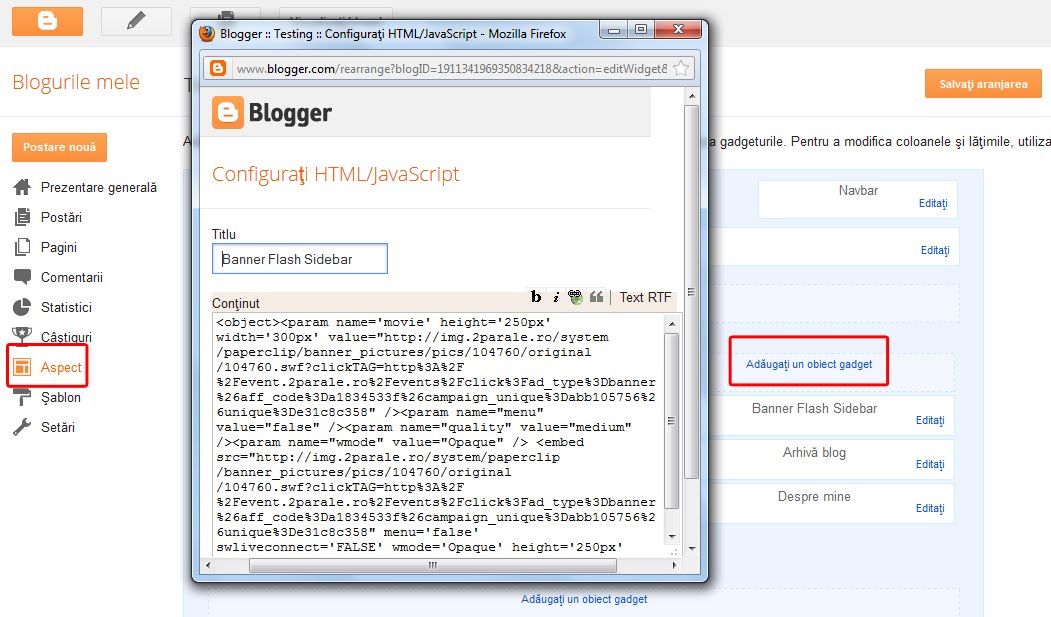

Adaugarea bannerelor flash prin widgeturi in platforma Blogger:

4. Testati bannerele adaugate.


Urmand acesti 4 pasi simpli va puteti asigura ca bannerele Flash cu clickTAG implementat vor functiona corect daca site-ul vostru are in spate platforma Blogger.

Intr-un viitor post voi explica cum se ataseaza bannere flash pe o plataforma de WordPress

O galerie simpla cu imangini miniatura

Daca iti place grafica si doresti sa optimizezi cat mai bine spatiul pe blog, poti folosi urmatorul cod JavaScript si CSS, pentru a forma o galerie care include imagini miniaturi si pot fi vizualizate pe rand intr-o alta dimensiune. Vezi exemplul de mai jos:


.
.
.
.
.
.
.
.
.
.
.
.
.
.
Mergi la Desing --> Editati HTML si cauti linia ]]></b:skin> si exact inaintea ei adaugi urmatorul cod CSS.
<style type="text/css">
#gallery { display: none; }
#jgal {padding:0;margin:0;list-style: none; width: 160px; }
#jgal li { opacity: .5;filter:alpha(opacity=50); float: left; display: block; width: 60px; height: 60px; background-position: 50% 50%; cursor: pointer; border: 3px solid #fff; outline: 1px solid #ddd; margin-right: 10px; margin-bottom: 10px; }
#jgal li img { position: absolute; top: 20px; left: 160px; display: none; }
#jgal li.active img { display: block; width:370px; }
#jgal li.active, #jgal li:hover { outline-color: #bbb; opacity: .99;filter:alpha(opacity=99);}
</style>
Salveaza modificarile si in continuare cauta tot in sablon linia </head> si deasupra ei adaugi codul JavaScript urmator:
<script type="text/javascript">
//<![CDATA[
var gal = {
init : function() {
if (!document.getElementById || !document.createElement || !document.appendChild) return false;
if (document.getElementById('gallery')) document.getElementById('gallery').id = 'jgal';
var li = document.getElementById('jgal').getElementsByTagName('li');
li[0].className = 'active';
for (i=0; i<li.length; i++) {
li[i].style.backgroundImage = 'url(' + li[i].getElementsByTagName('img')[0].src + ')';
li[i].title = li[i].getElementsByTagName('img')[0].alt;
gal.addEvent(li[i],'click',function() {
var im = document.getElementById('jgal').getElementsByTagName('li');
for (j=0; j<im.length; j++) {
im[j].className = '';
}
this.className = 'active';
});
}
},
addEvent : function(obj, type, fn) {
if (obj.addEventListener) {
obj.addEventListener(type, fn, false);
}
else if (obj.attachEvent) {
obj["e"+type+fn] = fn;
obj[type+fn] = function() { obj["e"+type+fn]( window.event ); }
obj.attachEvent("on"+type, obj[type+fn]);
}
}
}
gal.addEvent(window,'load', function() {
gal.init();
});
//]]>
</script>
Salvezi modificarile si utimul pas, mergi la o postare noua sau intr-o postare unde doresti sa apara galeria de imagini si adaugi codul HTML urmator:
<div style="position:relative;">
<ul id="gallery">
<li><img src="URL_IMAGINE1" alt="" /></li>
<li><img src="URL_IMAGINE2" alt="" /></li>
<li><img src="URL_IMAGINE3" alt="" /></li>
<li><img src="URL_IMAGINE4" alt="" /></li>
<li><img src="URL_IMAGINE5" alt="" /></li>
<li><img src="URL_IMAGINE6" alt="" /></li>
</ul>
</div>
Inlocuiesti URL_IMAGINE1,2,3,4,5,6 cu url-ul imaginilor ce vrei sa apara. SUCCES!

Efect de margine rotunjita a unei imagini

Un avantaj utilizand CSS3 este, aplicarea pe imagini a efectului de rotunjire (sunt efecte foarte interesante pe care le gasesti mai jos), fara a ne complica prea mult, atata timp cat el se vedea atunci cand folosim un browser modern, pentru ca in browsere mai vechi aceste efecte nu sunt recunoscute.

Efectul de margine rotunjita o da linia border-radius, si se poate aplica la unele colturi.

In continuare veti vedea cateva exemple de margini, si cum se comporta atunci cand treci peste ele cu mouse-ul.

Poti utiliza efectul, prin simpla copiere a codului. Pentru adaugare in sablonul blogului tau mergi la Editati HTML si cauti linia de cod ]]></b:skin> si exact inainte ei adaugi unul din codurile de mai jos.

.post img {
padding:15px; /* spatiu intre imagine si margine */
background:#FFF; /* culoarea care se vede in spatiu */
-moz-transition: all 1s;
-webkit-transition: all 1s;
-o-transition: all 1s;
}
.post img:hover {
border-radius: 0% 50%; /* margine rotunda */
box-shadow: 0px 0px 15px #000; /* culoare umbra */
-moz-transition: all 1s;
-webkit-transition: all 1s;
-o-transition: all 1s;
cursor:pointer;
}
Intr-o postare, adaugi imaginea care doresi sa apara sub acest efect folosint urmatorul link:
<img src="URL imagine" />
Vezi aici cum apare efectul Blog de proba

Mareste imaginea cu Zoom It

Desi exista script-uri care permite a da un efect zoom pentru imagini mari, aceste nu mereu sunt compatibile cu alte script-uri instalate pe blogul nostru, (ori intra in conflict cu ele ori ingreuneaza deschiderea pagini de blog).

In zilele noastre se pot folosi servicii gratuite care ne permit sa facem acelasi lucru, fara a fi nevoie sa modificam sablonul.

Un exemplu este Zoom It, un site care ne permite cel mai simplu mod de a insera o imagine pe blog-ul nostru, cu optiunea de a creste sau micsora o imagine cu un simplu click.


Procedura este foarte simpla, si este la indemana chiar si incepatorilor.
Trebuie doar sa incarci imaginea respectia intr-un site de gazduire imagini sau direct pe blogger. Apoi introduceti URL-ul imagini pe Zoom It, click pe Create si ai deja imaginea pregatita pentru zoom.

Mai jos vei vedea doua optiuni, una este URL-ul pentru cititorii tai, pentru a intra pe site direct sa o vada, iar cealalta este un script (cod Embed) care permite sa adugarea imaginea intr-o postare noua sau unde doresi sa-ti apara pe blog.

In codul exista posibilitatea de a schimba valoare dimensiuni.
<script src="http://zoom.it/mXJv.js?width=auto&height=400px"></script>


Unde: width=auto; va ajusta automat latimea de intrare, si height=400px; care este inaltimea in pixeli a obiect gadgetului, si poate fi ajustata la o alta valoare mai mica sau mai mare după cum doresti.

Imagini si CSS totul depinde de ce navegator folosim


O imagine normala:
<img src="URL_IMAGINE"/>


Rotunjim colturile si in Firefox se vede cum apare in aceasta postare si foarte diferit in, Chrome Opera e IE9:
<img style="border-radius:20px" src="URL_IMAGINE"/>


Am adăuga o frontieră (margine):
<img style="border-radius: 20px;border: 5px solid #ED7274;" src="URL_IMAGINE"/>

Am adăugat un padding care este separarea dintre margine şi imaginea în sine:
<img style="border-radius: 20px;border: 5px solid #76F561;padding: 10px;" src="URL_IMAGINE"/>

Sa continuam cu adaugarea de culoare penttru fondul imagini:
<img style="background-color: #678;border: 5px solid #FFF;border-radius: 100px;padding: 10px 50px;" src="URL_IMAGINE"/>

Si o mica umbra pe marginea exterioara a imagini:
<img style="background-color: #678;border: 5px solid #FFF;border-radius: 100px;padding: 10px 50px;box-shadow:0 0 10px #DEF;" src="URL_IMAGINE"/>

Efecte imagine pentru blogul tau

Cateva trucuri pentru a modifica o imagine si a o adapta la un sptiu anume pe blogul tau. Cu ajutorul unui simplu cod html se poate modifica: grosimea de margine, rotunjirea colturilor fara a folosi programe complicate de pe net sau dimensiunile respectivei imagini.

<img src="url-imagine" style="height: 125px; width: 125px;-moz-border-radius: 8px;background-color: #ccc; border: 1px solid #2e2e2e;" /></a>
In codul de mai sus se poate modifica (marginea de la imagine 1px) schimband cifra 1 cu 2,3 sau 4 grosimea margini se mareste, vezi exemplele de mai jos:


Pentru rotunjirea margini de imagine apelam la functia: radius: 8px;
in exemplul urmator radius: 10px, 20px, 30px, 40px


Pentru modificarea dimensiuni unei imagini utilizam atributele height si width vezi exemplele; height: 125px; width: 125px;, height: 150px; width: 150px; sau height: 200px; width: 200px;

Imagine "Inainte si Dupa" cu jQuiery


Dacă ai un blog de design, machiaj, sau dacă utilizezi fotografii comparative sa fi sigur că acest script este foarte utilidad.Poti vedea o imagine cum arata "inainte / dupa", este un script care funcţionează cu jQuery şi afişează dinamic două imagini simultan prin comparare. Pe cele doua imagini de mai jos apare o bara verticala cu ajutorul ei se poate schimba o imagine cu alta.


before

after
http://www.blogger.com/img/blank.gif


before

after


Pentru adaugare acestui efect mergi la Desing --> Editare HTML si exact inaintea liniei </head> adauga urmatorul cod:
<script src='http://ajax.googleapis.com/ajax/libs/jqueryui/1.8.5/jquery-ui.min.js' type='text/javascript'/>
<script src='http://dl.dropbox.com/u/3521870/jquery.beforeafter.min.js' type='text/javascript'/>
<script type='text/javascript'>
$(function(){
$(&#39;#antesydespues1&#39;).beforeAfter({showFullLinks : false});
$(&#39;#antesydespues2&#39;).beforeAfter({showFullLinks : false});
});
</script>
Salveaza modificarile, acum mergi la o postare noua unde adaugi codul de mai jos.
<div id='antesydespues1'>
<div><img alt='before' src='URL_imagine UNU' width='500' height='291'/></div>
<div><img alt='after' src='URL_imagine DOI' width='500' height='291'/></div>
</div>
Schimba URL_imagine UNU si URL_imagine DOI cu url-ul imaginilor ce doresi sa apara.

Protejeaza o imagine


Cu ajutorul unui cod simplu putem proteja o imagine propietate particulara. Trucul acestui efect consta in scrierea unui text sau adaugarea unui patrat cu text transparent direct pe imagine. Simplitatea acestui cod iti da posibilitatea de a schimba culoarea textului,marimea acestuia, distanta fata de Top, pozitia pe imagine etc.

Folosind urmatorul cod poti scrie un text direct pe imagine:
<img src="http://URL_IMAGINE"width=350 height=250><div style="position: relative;top: -200px;font: 16pt Haettenschweiler;font-weight:;color: #ffffff;margin-left: 10px;">TEXTUL VINE AICI</div>
Rezultatul vezi imaginea urmatoare:

IMAGINE PROTEJATA
www.nouwidget.blogspot.com
Pentru a adauga un patrat cu text transparet pe o imagine foloseste urmatorul cod:
<DIV align="center">
<div style="width:350px;height:250px;background:url(URL_IMAGINE)">
</div>
<p style="width:200px;text-align:justify;border:1px solid maroon;padding:5px;font-weight:bold;position:relative;top:-190px;left:10px;
color:black;background:white;filter:alpha(opacity=50);-moz-opacity:.50;opacity:.50;">
TEXT
</p>
</DIV>
Rezultatul il vezi mai jos:


IMAGINE PROTEJATA

Daca te intereseaza sa scri un text anume pe o imagine citeste mai departe...

Download imagini blog


download imagine trucuri

Acest truc este bun pentru cei care au un blog de download imagini de fundal si nu numai. Când încarci o imagine pe Blogger se gneneraza un cod ca acesta:
<a onblur="try {parent.deselectBloggerImageGracefully();} catch(e) {}" href="https://blogger.googleusercontent.com/img/b/R29vZ2xl/AVvXsEiCqcIyOLgkG2n9vprkhuhiI4eNQYrNoABofKndJnnhCBiEGsBEZbshVZRPV-rgpSaYc6TOiYObLsnUF11yjvqJXjfSpUJlxY0wDpz-W9AwrncLVxz6SKNAmqSGltAhENuMYDF0e97DX15k/s1600/danger.jpg"><img style="display:block; margin:0px auto 10px; text-align:center;cursor:pointer; cursor:hand;width: 289px; height: 283px;" src="https://blogger.googleusercontent.com/img/b/R29vZ2xl/AVvXsEiCqcIyOLgkG2n9vprkhuhiI4eNQYrNoABofKndJnnhCBiEGsBEZbshVZRPV-rgpSaYc6TOiYObLsnUF11yjvqJXjfSpUJlxY0wDpz-W9AwrncLVxz6SKNAmqSGltAhENuMYDF0e97DX15k/s400/danger.jpg" border="0" alt=""id="BLOGGER_PHOTO_ID_5583222205313062850" /></a>
Prima imagine (link-ul de culoare albastru) este cea orignala cand se da clic pe ea.

A doua (link-ul de culoare rosie) este imaginea ce apare in postare pe blog.
In general imaginea din postare este mai mica, dand clic pe ea apare imaginea cu dimensiunea originala.
In ce consta trucul? Intr-o mica schimbare la care, făcând clic pe imagine, deschide o fereastră pentru a salva imaginea.

Modificam codul html de la prima imagine prin adugarea "-d" vezi exemplul de mai jos:
<a onblur="try {parent.deselectBloggerImageGracefully();} catch(e) {}" href="https://blogger.googleusercontent.com/img/b/R29vZ2xl/AVvXsEiCqcIyOLgkG2n9vprkhuhiI4eNQYrNoABofKndJnnhCBiEGsBEZbshVZRPV-rgpSaYc6TOiYObLsnUF11yjvqJXjfSpUJlxY0wDpz-W9AwrncLVxz6SKNAmqSGltAhENuMYDF0e97DX15k/-d/danger.jpg"><img style="display:block; margin:0px auto 10px; text-align:center;cursor:pointer; cursor:hand;width: 289px; height: 283px;" src="https://blogger.googleusercontent.com/img/b/R29vZ2xl/AVvXsEiCqcIyOLgkG2n9vprkhuhiI4eNQYrNoABofKndJnnhCBiEGsBEZbshVZRPV-rgpSaYc6TOiYObLsnUF11yjvqJXjfSpUJlxY0wDpz-W9AwrncLVxz6SKNAmqSGltAhENuMYDF0e97DX15k/s400/danger.jpg" border="0" alt=""id="BLOGGER_PHOTO_ID_5583222205313062850" /></a>
Asta este tot da un clic pe imaginea de mai sus daca vrei sa o descarci in pc-ul tau.

Rotire imagine - un truc pentru blog-ul tau

Folosind un truc simplu pentru a roti doua imagini într-un singur loc, doar cu mouse-ul, ca un efect de "roll-over". Întotdeauna pentru un asemenea efect avem nevoie de un script gazduit pe un hosting, de data acesta folosim un cod HTML care inlocuieste un script si rezultatul este acelasi. Prntru toti aceia care nu doresc sa instaleze un script pe blogul lor pot folosi urmatorul cod HTML:
<img src="URL de la imaginea 1" onmouseover="this.src='URL de la imaginea 2';" onmouseout="this.src='URL de la imaginea 1';"/>
Rezultatul este urmatorul: trece mouse-ul peste imagine si vezi efectul

Ultimul pas se inlocuieste URL de la imaginea 1 cu url-ul imagini alese de tine , la fel se procedeaza si cu URL de la imaginea 2.
Efectul se poate folosi in orice loc doresi de pe blog.

jQUERY efect deplasare link sau imagine

Cei care folosesc jQuery în blog-uri, pot da un aspect diferit pentru link-uri sau imagini cu Nudging.js efect de miscare subtilă cand trece cursorul pe este ele.

Pentru a folosi acest efect mergem la sablonul de editare HTML si inainte de linia </head> se adauga urmatorul script:
<script type='text/javascript'>
// <![CDATA[
$(document).ready(function() {
$('a.nudge').hover(function() { //mouse in
$(this).animate({ paddingLeft: '45px' }, 400);
}, function() { //mouse out
$(this).animate({ paddingLeft: '1px' }, 400);
});
});
//]]>
</script>
Daca nu ai folosit pana acum jQuery si doresti sa instalezi acest efect pe blog-ul tau ai nevoie de urmatorul cod pe care il adaugi exact deasupra celui de mai sus:
<script src='http://ajax.googleapis.com/ajax/libs/jquery/1.4.1/jquery.min.js' type='text/javascript'/>

Salveaza modificarile si acum intr-o postare noua sau intr-un nou gadget html/javascript poti creea un linck sau o imagine cu efect deplasare.

Pentru link text folosim:
<a class="nudge" href="url-enlace">AICI VEZI EFECTUL</a>
Si rezultatul.
AICI VEZI EFECTUL
Acum sa vedem acelas efect cu o imagine, se foloseste urmatoarea linie.
<a href="#"class="nudge"><img src="Url-imagine" /></a>
Si rezultatul:

Se inlocuieste Url-imagine cu url-ul imagini tale.

Trucuri simple pentru imaginile tale

utilizar stilul CSSDoar cu CSS putem da un efect aparte unei imagini pentru a atrage atentia asupra ei. Cu anumite schimbari ce am realizat pe acest blog folosind stilul CSS modificarile fiind vizibile in partea de jos unde apar retelele de socializare. Trecand mouse-ul peste ele se observa cum se amplifica luminozitatea lor. Pentru a obtine acest efect vom folosi un truc simplu:

Inainte de ]]></b:skin> se adauga urmatoarea linie de cod:
.hove {
filter:alpha(opacity=50);
-moz-opacity:0.5;
-khtml-opacity: 0.5;
opacity: 0.5;
}
.hove:hover {
filter:alpha(opacity=100);
-moz-opacity:1;
-khtml-opacity: 1;
opacity: 1;
}
Salveaza modificarile.
Si acum ori de cate ori vrei sa folosesti acest efect folosesti urmatorul cod:
<img class="hov" src="URL IMAGINE"/>
Vei inlocui "URL IMAGINE" cu url-ul imagini care doresti sa apara.

Optiunea vizitatorilor de a schimba culoarea de fondul a unui blog

Cu un simplu click vizitatorii au posibilitatea de a schimba culoarea de fond a unui blog.Pentru aplicarea acestui truc ne folosim de ajutorul unui gadget care include 5 culori diferite, alegi o imagine click pe ea si automat schimbi culoarea de fond a blogu-lui, un exemplu gasesti aici unde am ales culorile de mai sus.
Bun daca ai vazut exemplul si ti-au placut efectele de fond si doresti sa adaugi gadget-ul pe blogul tau nimic mai simplu copiaza codul de mai jos si adaugal pe blogul tau intr-un "Element gadget HTML/Javascript".

<div style="text-align: center;">
<a href="#" onclick="javascript:document.body.style.backgroundColor='#AA0104'; document.body.style.backgroundImage='none';"><img src="https://blogger.googleusercontent.com/img/b/R29vZ2xl/AVvXsEjOPLUZpnaIL6gmNra6XHhpEZNSEWHTJW4mloWP1_25_YHgnp4pK77NokitvNZTNL0ICTkvYOxkffSswpTacf1zejWKnYsKDNKzrJLsu9xNUcho_NMo8QgcFb9JR89GHjV7oVbnLnrX1zA/s0/rojo2.jpg" /></a>

<a href="#" onclick="javascript:document.body.style.backgroundColor='#199686'; document.body.style.backgroundImage='none';"><img src="https://blogger.googleusercontent.com/img/b/R29vZ2xl/AVvXsEjPRwTCOvRtx-Fj8TeD7TZkNefHDvKlMVK2yZxDv-z3jRY_szesMphzbSeb3mYgN6tNiCPmFtiyT8uJN94Z1YYqP-n8lU_y-TfubV6kFK83WtmBv6Zqm-n7SX1JjIE5NKpQZBM-fnEJZF0/s0/azul1.jpg" /></a>

<a href="#" onclick="javascript:document.body.style.backgroundColor='#FFFFFF'; document.body.style.backgroundImage='none';"><img src="https://blogger.googleusercontent.com/img/b/R29vZ2xl/AVvXsEhBClbrpAzKPWvXuxLqOEt_yLDY9jEHx2u3ykG2WvwISFORqgJV4iAAUn2UB0nRY-WAOsVPJqg2blxy12wXGvSHDDBuO24XMyKzz101fPN9hfmHdcrse65o9QC4PKcsCcC6TJv4RN5Of2k/s0/blanco4.jpg" /></a>

<a href="#" onclick="javascript:document.body.style.backgroundColor='#000000'; document.body.style.backgroundImage='none';"><img src="https://blogger.googleusercontent.com/img/b/R29vZ2xl/AVvXsEjxiGAn0HSAvNVRjsRyb1lj3y5aESW7Lz5TUPklmCg5q4rJS49y76eBAJ2S6sgN6Qw9CNebnwHq9jDvUaZf-ch1DukA0xag77TO3Lws2qVKuMlZhHd2WqLWtqEv0C0lDAZLdOhy1H3XEm8/s0/negro3.jpg" /></a>

<a href="#" onclick="javascript:document.body.style.backgroundColor='#EB6E14'; document.body.style.backgroundImage='none';"><img src="https://blogger.googleusercontent.com/img/b/R29vZ2xl/AVvXsEhvq98bhCBwTldN5VSjISYzSm0J-gVLrIZ1yVyG_Yr4cKKQq3dGCAEFdAccBJVfKAqxdmubmg-ZH5QgyBLgqOpaab7NqA87qDLJXMl_ROLTvnakr7TlA34GE7ouBQTVHmXJRlG2-rBChS8/s0/naranja6.jp" /></a>
</div>

Transforma online fotografii in imagini "Polaroid"

Cu ajutorul Instantizer se poate transforma cu usurinta o fotografie aleasa din PC intr-o imagine polaroid.

Pentru inceput selectionezi imaginea click pe "Select A Picture", poti adauga o mica descriere "Add A Brief Description" la fotografiea aleasa , in spatiul "Rotate?" adaugam un numar de la 1 la 10 cu aceasta obtiune se inclina imaginea mai mult sau mai putin totul ramane la alegerea ta (imaginea din stanga are o inclinatie de 4º) si la final click pe "Umpload Picture" vei obtine imaginea si un linck.Atentie! linck-ul este valabil 24 ore dupa care dispare.

Pentru a vizita pagina web INSTANTIZER

Editor imagine cu efect 3D - Imagina 1.4

editor imagine cu efect 3DAtractiv editor de prelucrare a fotografiei cu efect 3D se diferentiaza de alte editoare de imagine prin simplitatea de lucru si in special cu efectele pe care le poti adauga unei imagini.Obtiunea instalata in editor 3D transforma o fotografie banala intr-o imagine cu efecte de miscare sau rotire inclusiv acea miscare de cadere a unei persoane de pe o sacra exact cum se vede in vita reala.

De asemenea se poate aduce modificari de contrast,luminozitate,saturatie,pentru a reduce zgomotul sau pentru a adauga anumite filtre respectivei imagini.

In final acest program reuseste prin simplitatea lui sa de-a efect unei imagini foarte placut ,retine nu este un editor profesional cu sute de obtiuni de prelucrare a imaginilor.

Programul se poate descarca gratis de aici Imagina 1.4

Cum se adauga un link (legatura) la o imagine

adauga un link la o imagineAm fost intrebat de foarte multe persoane cum pot sa adauge un link la o imagine? raspunsul meu vine cu urmatorul exemplu de cod html care este usor de inteles si implementat pe o imagine. In primul rand trebuie sa ai link-ul imagini care il poti obtine de aici Image Shack. O data ce ai link-ul , vei inlocui "URL imagine" cu url-ul imagini tale , de asemenea vei inlocui "URL pagina web" cu url-ul pagini care doresti sa faca legatura cu imaginea ta.

<a href="URL_pagina_web"><img src="URL_imagine"></a>

In exemplu de mai jos este codul final al imagini, dupa ce am facut inlocuirile necesare,rezultatul este acesta; da clik pe imaginea din dreapta si vei fi directionat la pagina de Trilulilu- video ,daca ai observat dand clik pe imaginea din stanga sus aceasta nu te va directiona.

<a href="http://www.trilulilu.ro/video"><img src="http://img534.imageshack.us/img534/6181/imposibildaradevarat.jpg"></a>


La sfarsit pentru cei care doresc ca directionarea sa se faca intr-o pagina noua pot adauga target="_blank" la codul initial:

<a href="URL_pagina_web" target="_blank"><img src="URL_imagine"></a>