2017

cu reduceri
Se afișează postările cu eticheta embed. Afișați toate postările

Cum adaugi bannere flash in Blogger

Cateva trucuri pentru blogul tau. Bannerele Flash sunt cunoscute pentru capacitatea lor de a aduce un plus de interactiune ofertei comerciale prezentate clientului, fata de cele obisnuite, statice. Desi aspectele legate de rata lor de conversie sunt in continuare relativ controversate, superioritatea bannerelor flash a fost evidentiata de-a lungul timpului. Indiferent de performantele lor fata de bannerele web obisnuite, bannerele flash reprezinta o unealta utilizata in mod curent de majoritatea advertiserilor.

In situatia in care utilizati platforma Blogger a celor de la Google, probabil ca v-ati confruntat de-a lungul timpului cu o serie de probleme referitoare la utilizarea bannerelor Flash care au implementat in cadrul lor parametrul clickTAG.

 Desi majoritatea inconvenientelor sesizate in trecut par sa se fi rezolvat in versiunea curenta a platformei Blogger, una din problemele cunoscute se referea la faptul ca toate caracterele scrise cu majuscule erau transformate implicit in minuscule, pentru orice cod de embed utilizat, iar clickTAG-ul bannerelor flash devenea astfel inactiv.

Drept urmare, bannerele afisate nu functionau corect de fiecare data, iar utilizatorii care dadeau click pe o astfel de unealta nu erau redirectionati catre paginile advertiserilor promovati.

Pentru a va asigura ca bannerele flash preluate din orice site functioneaza corect in cadrul platformei Blogger, tot ce trebuie sa faceti este sa urmati pasii de mai jos: 1. Preluati codul html de embed al bannerului flash.


2. Inlocuiti toate ghilimelele simple (‘) din cadrul codului de embed cu ghilimele duble (“)
3. Plasati bannerul in blog, fie printr-un widget, fie direct in continutul post-ului vostru.
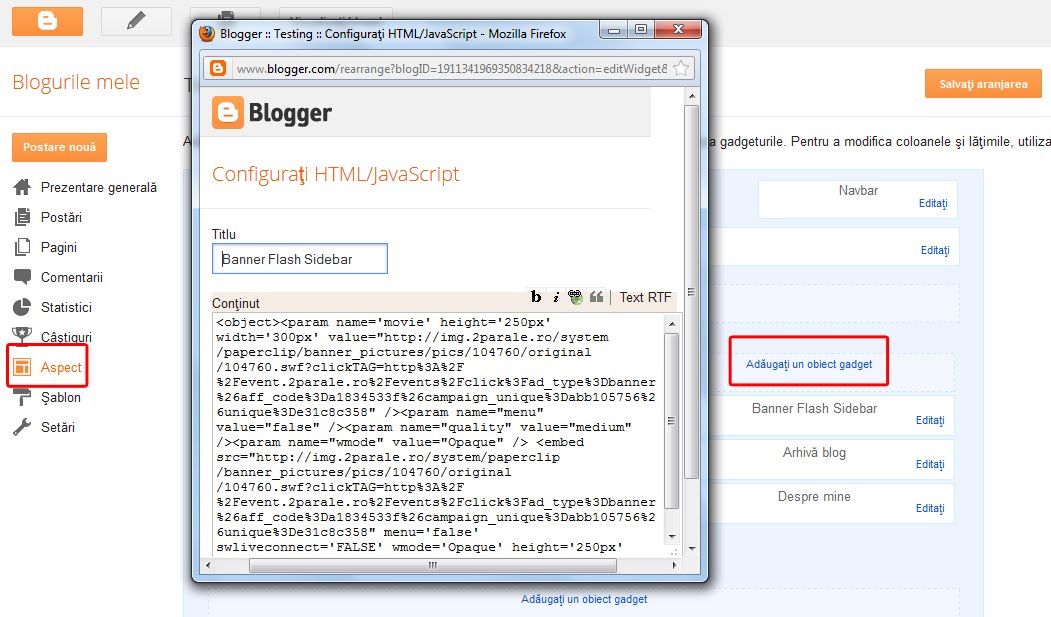

Adaugarea bannerelor flash prin widgeturi in platforma Blogger:

4. Testati bannerele adaugate.


Urmand acesti 4 pasi simpli va puteti asigura ca bannerele Flash cu clickTAG implementat vor functiona corect daca site-ul vostru are in spate platforma Blogger.

Intr-un viitor post voi explica cum se ataseaza bannere flash pe o plataforma de WordPress

Embedit - adauga un document pe blog

embedUn serviciu foarte interesant, numit Embedit, ce iti permite sa încarci un fisier, care, ulterior poate fi afisat într-un flash player, fără necesitatea de al descarca pentru a fi vizualizat.

Se poate încarca fisiere de până la 20 MB, in formatele urmatoare;
Documente: Word (DOC/DOCX), Excel (XLS/XLSX), PowerPoint (PPT/PPTX), WPD, ODT, ODP, ODS, PDF.

Imagini: GIF, JPEG, PNG, TIFF, BMP, PSD.

Grafica Vectoriala: API, EPS, PS.

Text: TXT, RTF, CSV.

Coduri: HTML, SQL, JS.

Web: Añadir URL.

Am fost surprins de simplitatea si viteza de utilizare, de asemenea, nu este necesar sa te înregistrezi.
Optiunea de baza este una singura, dupa incarcarea fisierului, pentru prima dată iti cere sa-ti identifici furnizorul tau (Gmail,Yahoo,Twitter etc).

Apoi se genereaza codul documentului si apare un panou de unde poti alege culoarea de fundal si sa personalizeze player-ul la dimensiunea dorită.

Mai exista si alte opţiuni, cum ar fi:
adăugarea de icoane, care permite vizitatorilor tai sa imprime respectivul document, sa il descarcarce sau sa il vizualizeze pe ecran complet si daca vrei ca documentul sa fie public sau privat.


Sunt trei moduri de a arata vizitatorilor un document.

1. Thumb miniaturile care se deschid intr-o fereastra modale.
2. Embed afiseaza documentul ca o prezentere.


3. Text link care se deschide fereastra modal.

Codul care il ofera este in teorie incomplet, dacă vrei sa il afisezi trebuie sa închizi tag-ul embed vezi exemplul de mai jos:
<embed src="http://embedit.in/fodN38Ey4Q.swf" height="415" width="466" type="application/x-shockwave-flash" allowFullScreen="true"></embed>
Deci la codul pe care il opti adaugi la final acest tag </embed>

De aici poti intra direct pe Embedit.in

Trucuri pe blog - introduce numai audio de la YouTube

asculta numai audio de youtubeIdea este practica si simpla.

De multe ori ne place sa ascultam audio (melodie) de la un video de YouTube dar imaginea nu este interesanta.

Am gasit video cu muzica foarte buna dar cine a postat video, a facut o prezentare de imagini ce nu are nimic de a face cu respectivele melodi, si clar nu doresc sa pun pe blog player-ul intreg care sa-mi ocupe jumatate de postare. In aceste cazuri, există o modalitate foarte uşor pentru a afişa numai bara de control de YouTube, simuland un player audio.
Vezi exemplul de mai jos click si asculta Boney M:


Trucul consta in modificarea codul de insertare iframe sau object (dupa caz) si punem valoarea 25, care reprezinta inaltimea de bara si in acest caz ramane vizibil doar player-ului.
<iframe title="YouTube video player" width="480" height="390" src="http://www.youtube.com/embed/E5gNYVia2rg" frameborder="0" allowfullscreen></iframe>
Numărul evidenţiat în rosu urmează să fie înlocuit de la 25 si rezultatul este cel de mai sus.
Sa fie clar acest truc nu micsoreaza timpul de incarcare al unui video de YouTube, doar ascunde imaginea.

Acum cateva modele de player cu dimensiuni care se pot adapta in spatiile mai mici de pe blogul tau:

Modificand width="300"
palayer-ul apare asa:


sau asa cu width="235"


sau cu width="95"


Cu speranta ca intr-o zi il vei folosi iti urez SUCCES.

Player MP3 - asculta muzica pe blog

muzica pe blog mp3
Intr-o postare anterioara aratam cum sa vă creaţi propriul player muzical MP3 astfel încât să puteţi adăuga cu usurinta pe blog sau orice pagina web.

De data aceasta, spre deosebire de alte embed player, in acest articol gasiti player deja predesenat si gata de utilizat.

Pentru a face acest lucru, urmaţi trei paşi:
1.Intri pe Myflashfetish si alegi optiunea MP3 Players
Alegi modelul de player (iti cere sa te inregistrezi pe pagina lor)
2.Alegi culoarea care iti convine prin optiunea Colors & Styles, de asemenea gasesti optiunea Add Music cu 2 variante de adaugare muzica: ( alegi piesele muzicale direct de pe pagina lor sau adaugi tu url pieselor tale unde le ai gazduite).
3.Ultimul pas mergi la Save Playlist unde vei optine codul embed de palayer,copiaza si lipeste intr-o postare noua sau intr-un nou gadget HTML/Javascript.
Rezultatul este urmatorul,da click pe unul dintre cele doua palyer si asculta cateva piese muzicale gen disco sau latina.

Embedr - creaza o lista de video pe blog

Embedr este un sitio web ce ne permite crear, intr-o forma simpla, o lista de video. Nu este necesar sa-ti faci cont dar,in cazul in care doresti sa modifici sau sa adaugi alte video atunci ar fi bine sa ai un cont la ei. Pentru a adauga video ai nevoie doar de URL-ul acestuia, poate fi de YouTube sau alte site asemanatoare. Rezultatul este un Palyer foarte elegant, vezi exemplul de mai jos.

Zoomit un puternic instrument online pentru afisare imagini in dimensiuni mari

Zoom.it este un instrument online puternic pentru a afişa imaginile în dimensiuni mari. Perfect integrat în blog-ul tau, foloseste ca funcţia zoom sau vizualiza pe tot ecranul.

Doar trebuie sa-ti încarci imagini sau fotografii pe ImageShack sau pe alt site de gazduire imagini, copiezi URL-ul şi lipeste-l în pagina Zoom.it , odata ce s-a incarcat imaginea apare codul embed de insertare în blog-ul.

Mai jos un exemplu , poti apasa butonul ecran complet si vezi rezultatul,apasa din nou pe acelasi buton si imaginea revine la normal.


Pentru acces la site --> Zoom.it

Google si "Noul cod de reproducere video YouTube"

Am observat ca, Google a cumparat o licenta pentru IFRAME deoarece apare in aproape toate codurile inclusiv in noul cod embed pentru reproducere video de YouTube.
Pe YouTube API Blog apare codul modificat in faza de experimentare folosind pentru video eticheta urmatoare:
<iframe class="youtube-player" type="text/html" width="640" height="385" src="http://www.youtube.com/embed/VIDEO_ID" frameborder="0"></iframe>
Pe blogul lor explica cum noul cod ajuta sa vizionam un video Flash sau HTML5 depinzind de browserul pe care o persoana foloseste. Browsere compatibile sunt Firefox, Chrome, Opera, Internet Explorer 9, Safari si eventual Internet Explorer cu Google Chrome Frame instalat.


Ce se poate ajusta de moment in acest cod sunt dimensiunile: width="640"; height="385" si inlocuirea VIDEO_ID cu ID de video ce doresi sa fie vizionat.

Asculta un post de radio pe blog-ul tau

radio liveDaca doresti sa asculti un post de radio pe blogul tau ai nevoie de un cod care instaleaza un mini Windows Media Player.Acest cod il poti instala intr-un Element HTML/Javascript de pe blogul tau (deci mergi la Aspect --> Element HTML/Javascript).Player-ul functioneaza foarte bine cu browser Internet Explorer si Firefox cu diferente foarte mici de imagine.

cod embed player:

<embed pluginspage="http://www.microsoft.com/Windows/MediaPlayer/" align="middle" loop="true" volume="50" autostart="true" showstatusbar="true" src="URL_DE_LA_RADIO" type="application/x-mplayer2" height="46" width="220"><br/>
</embed>

Trebuie inlocuit "URL_DE_LA_RADIO" cu URL-UL unui radio care emite pe internet si care doresti sa fie ascultat pe blogul tau.

Acesta este url-ul de la Cadena 100 din Spania: http://cope.stream.flumotion.com/cope/cadena100.asf.asx
Am facut schimbarea in codul de mai sus adaugand url-ul RadioWhisper si rezultatul este urmatorul; da click pe play si asculta muzica live.


Player si muzica pe blog

embed plaier muzica pe blog In foarte putine ocazii putem sa folosim un player de muzica online atat se simplu asa cum este Muzicons.

Nu este nevoie de inregistrare pe site pentru a obtien codul html de la acest embed.

Avem posibilitatea de a face modificari de culoare ,icon ,dimensiune dupa bunul nostru plac acest lucru inainte de a copia codul si instala pe blogul nostru.

01-Icon - aici este unde putem schimba iconul (fata).
02-Music - aici este unde alegem tema muzicala (numai formatul Mp3).
03-Look - aici este unde alegem aspectul (sunt 3 variante).
04-Background - aici unde alegem culoarea.

Marimea player-ului din exemplul de mai jos este de 150x50 se poate modifica dupa spatiul disponibil pe blog. Fa o proba de auditie click player.


Inregistreaza muzica de la radio

program de copiere muzica de pe radioIcyRadio 0.6.2.3
Aici gasesti o listă personalizabile ale posturilor de radio preferate şi unele TV, Radio Icy ofera si un motor de cautare cu până la 100 de staţii radio, în orice gen de muzica. În plus, Icy Radio vă permite să înregistraţi muzica care se asculţi la acel moment si o poti salva pe computer în format MP3.Desigur, unele posturi pot fi aceptate sau nu, depinde de latimea de banda şi numărul de persoane care asculta in acel moment.

Sistem de operare Window XP/Vista/7

Descarca programul clik aici IcyRadio